Подключите свою кассу ЮKassa к Giveasy — и модуль подарочных сертификатов будет
принимать оплату прямо на вашем сайте, на любой платформе.
Как это работает
Покупатель выбирает сертификат в модуле Giveasy на вашем сайте и нажимает «Оплатить».
Модуль создаёт платёж в вашем магазине ЮKassa и переводит покупателя на страницу оплаты.
Способ оплаты покупатель выбирает там сам — доступны все, что подключены в вашем магазине:
банковская карта, СБП, SberPay, T-Pay, ЮMoney и другие.
После оплаты ЮKassa сообщает об этом Giveasy, и сертификат автоматически уходит покупателю на почту.
Деньги поступают напрямую вам. Платёж проходит в вашем магазине ЮKassa
по вашему договору и тарифу — Giveasy не принимает и не хранит деньги покупателей.
Что понадобится
Магазин в ЮKassa. Для боевых платежей он должен быть активирован.
Доступ владельца или управляющего магазина в ЮKassa.
Откройте проект в личном кабинете Giveasy → вкладка «Оплата» →
раздел «Приём оплаты картой». В шаге «Подключите кассу» выберите карточку
«ЮKassa». Подключить кассу можно двумя способами.
Способ 1 — через ЮKassa (рекомендуем)
Нажмите «Подключить ЮKassa».
Войдите в ЮKassa, выберите магазин и подтвердите доступ для Giveasy.
Вы вернётесь в Giveasy с сообщением «Касса ЮKassa подключена».
Кнопка «Подключить ЮKassa» в шаге «Подключите кассу», если касса ещё не подключена.Так выглядит подключённая касса: уведомления о платежах настроены автоматически.
Секретный ключ вводить не нужно — мы его не видим и не храним. Уведомления о платежах
настраиваются автоматически. Доступ можно в любой момент отозвать в кабинете ЮKassa.
Способ 2 — по ключу магазина
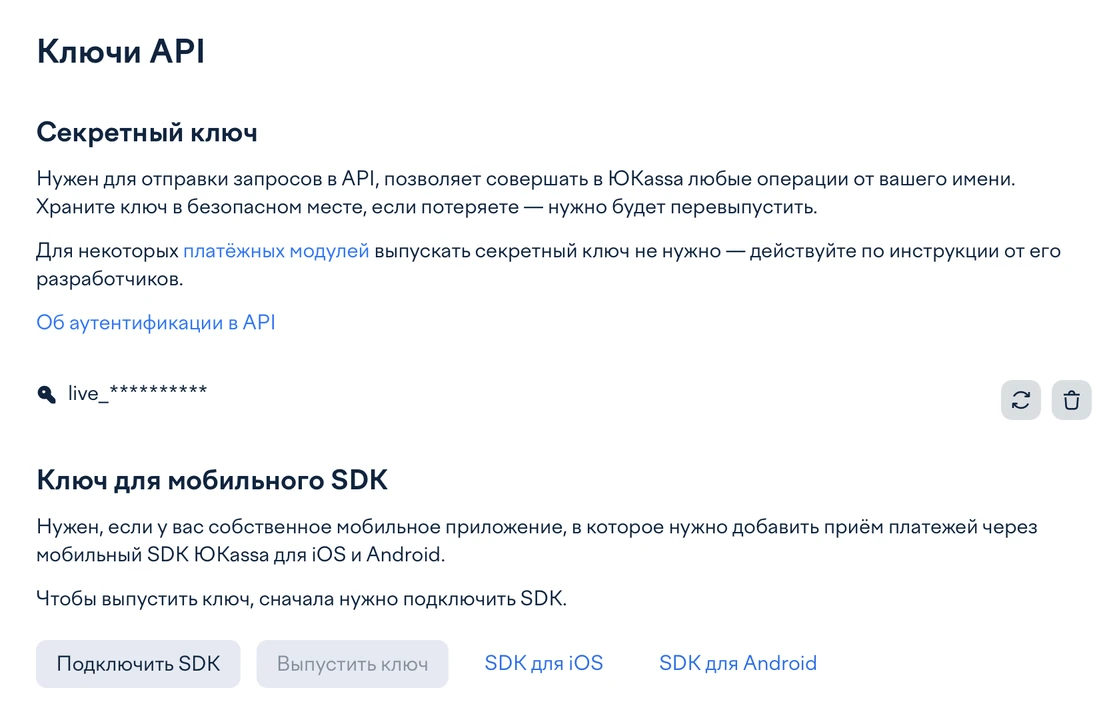
В кабинете ЮKassa откройте Интеграция → Ключи API, скопируйте
shopId и выпустите секретный ключ. Ключ целиком ЮKassa
показывает только один раз — сразу вставьте его в Giveasy.
Раздел «Ключи API» в кабинете ЮKassa.
В Giveasy раскройте «Подключить по ключу магазина», введите shopId и ключ, нажмите «Сохранить ключи».
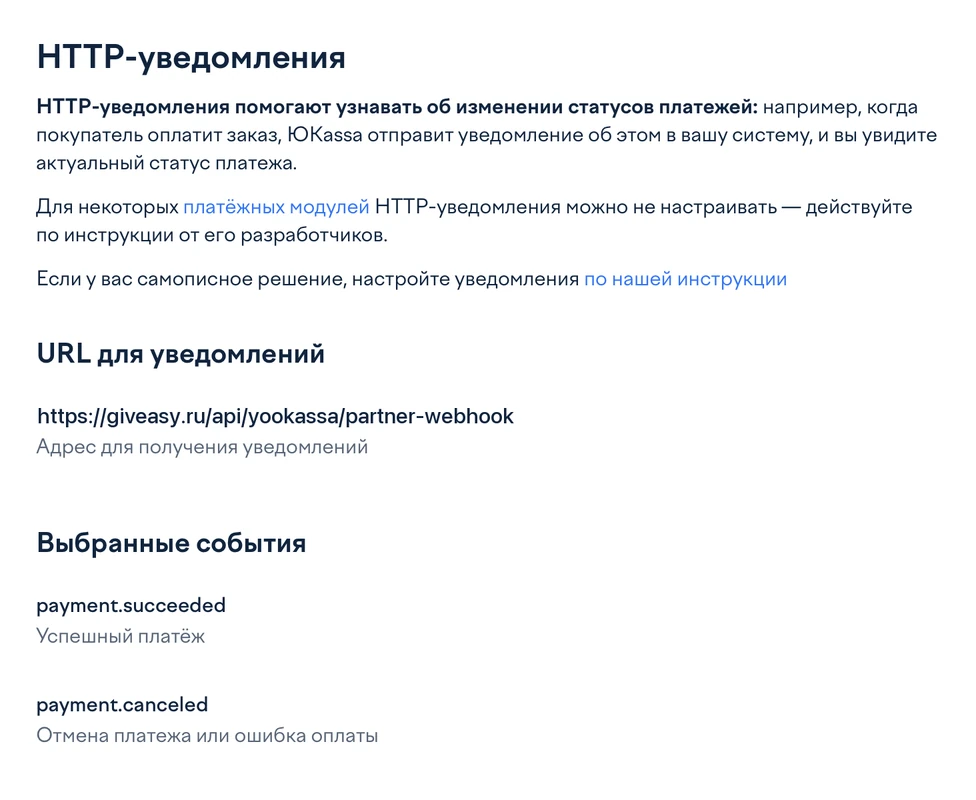
В кабинете ЮKassa откройте Интеграция → HTTP-уведомления и настройте
уведомления — при этом способе ЮKassa не даёт сделать это автоматически:
Поле
Что указать
URL для уведомлений
https://giveasy.ru/api/yookassa/partner-webhook
События
payment.succeeded и payment.canceled
Так должны выглядеть HTTP-уведомления: адрес Giveasy и два события.Подключение по ключу. Адрес для уведомлений Giveasy показывает прямо под формой.
Уже принимаете оплату через ЮKassa, например в корзине Tilda? Подключайте
тот же магазин — корзина продолжит работать как раньше. Giveasy не трогает чужие платежи
и настройки магазина.
Шаг 2. Включение оплаты в модуле
В шаге «Где покупатель оплачивает сертификат» выберите «Через вашу кассу ЮKassa, подключённую к Giveasy».
Укажите страницу возврата — страницу вашего сайта, куда покупатель попадёт,
когда сертификат будет оформлен (например, «Спасибо за покупку»). Не указывайте страницу
самого сертификата.
Настройки сохраняются сами, как только вы их меняете. Можно также нажать «Сохранить настройки оплаты».
Кнопка «Проверить связь» в шаге «Подключите кассу» в любой момент покажет, работает ли подключение.
При подключении через ЮKassa она заодно досоздаст недостающие уведомления о платежах.
Шаг «Где покупатель оплачивает сертификат»: оплата через вашу кассу ЮKassa и страница возврата.
Шаг 3. Тестовый платёж
Проверить подключение до активации магазина можно на тестовом магазине ЮKassa:
подключите его по ключу (способ 2) — shopId тестового магазина и секретный ключ, начинающийся
с test_. В Giveasy рядом с названием появится отметка «тестовый магазин». Затем:
Откройте свой сайт и купите сертификат через модуль — вы попадёте на страницу оплаты ЮKassa.
После оплаты страница ожидания дождётся подтверждения, а сертификат придёт на указанную почту.
Когда проверка прошла и магазин активирован, подключите в Giveasy боевой магазин тем же способом —
он заменит тестовый.
Чеки по 54-ФЗ
Если к магазину в ЮKassa подключена онлайн-касса, в шаге «Настройте чек 54-ФЗ»
выберите «ЮKassa» и включите «Формировать чек 54-ФЗ через ЮKassa» и выберите систему налогообложения,
ставку НДС, признак предмета и способа расчёта. Ставка должна совпадать с настройками
вашей кассы. Если чеки вы пробиваете сами — оставьте галочку выключенной, иначе ЮKassa
отклонит платежи.
Шаг «Настройте чек 54-ФЗ»: кто пробивает чек, признаки расчёта и сводка «Кто какой чек пробивает».
Признак способа расчёта для сертификата — «Полная предоплата».
«Чеки от ЮKassa» «Аванс» не принимают; со своей онлайн-кассой, подключённой к ЮKassa, «Аванс» можно.
Если у своей онлайн-кассы в ЮKassa (Настройки → Онлайн-касса) выбран режим
«Не связывать чек и платеж», включите в Giveasy галочку с тем же названием
(вкладка «Оплата», шаг «Чек 54-ФЗ»). Тогда платёж уходит без чека, а чек Giveasy отправляет
отдельным запросом сразу после оплаты. Этот режим нужен, если покупатели оплачивают заказ
сертификатом с доплатой картой: чек тогда выписывается на полную сумму заказа.
Частые вопросы
Кто платит комиссию ЮKassa?
Комиссия удерживается ЮKassa по вашему тарифу, как с любого платежа в вашем магазине.
Оплата прошла, а сертификата нет.
Обычно подтверждение приходит за несколько секунд. Если сертификата нет дольше пары минут,
нажмите в Giveasy «Проверить связь»; при подключении по ключу проверьте URL и события
HTTP-уведомлений в ЮKassa. Если не помогло — напишите нам и пришлите идентификатор платежа.
Как отключить?
В Giveasy нажмите «Отключить кассу» — оплата в модуле вернётся к корзине Tilda. При
подключении через ЮKassa доступ можно дополнительно отозвать в кабинете ЮKassa.