Приём оплаты через Робокассу
Подключите свой магазин Робокассы к Giveasy — и модуль подарочных сертификатов будет принимать оплату прямо на вашем сайте, на любой платформе.
Как это работает
- Покупатель выбирает сертификат в модуле Giveasy на вашем сайте и нажимает «Оплатить».
- Модуль переводит его на страницу оплаты вашего магазина Робокассы.
- После оплаты Робокасса сообщает об этом Giveasy, и сертификат автоматически уходит покупателю на почту.
Что понадобится
- Магазин в Робокассе. Для боевых платежей он должен быть активирован.
- Проект в личном кабинете Giveasy с установленным на сайт модулем сертификатов.
Шаг 1. Технические настройки в Робокассе
В личном кабинете Робокассы откройте Мои магазины → ваш магазин → Технические настройки и заполните:
| Поле | Что указать |
|---|---|
| Алгоритм расчёта хеша | MD5 (или другой — его же выберете в Giveasy). В боевых и тестовых настройках алгоритм должен совпадать. |
| Пароль #1, Пароль #2 | Сгенерируйте и сохраните — они понадобятся на шаге 2. Пароль #3 не нужен. |
| Result URL | https://giveasy.ru/api/robokassa/result |
| Метод отсылки данных по Result URL | POST или GET — подходят оба. |
| Success URL и Fail URL | Любые страницы вашего сайта, например «Спасибо за заказ» и «Оплата не прошла». |
В блоке Параметры проведения тестовых платежей сгенерируйте отдельные тестовые Пароль #1 и Пароль #2 — ими проверяется подключение до активации магазина. Нажмите «Сохранить».
Шаг 2. Подключение в Giveasy
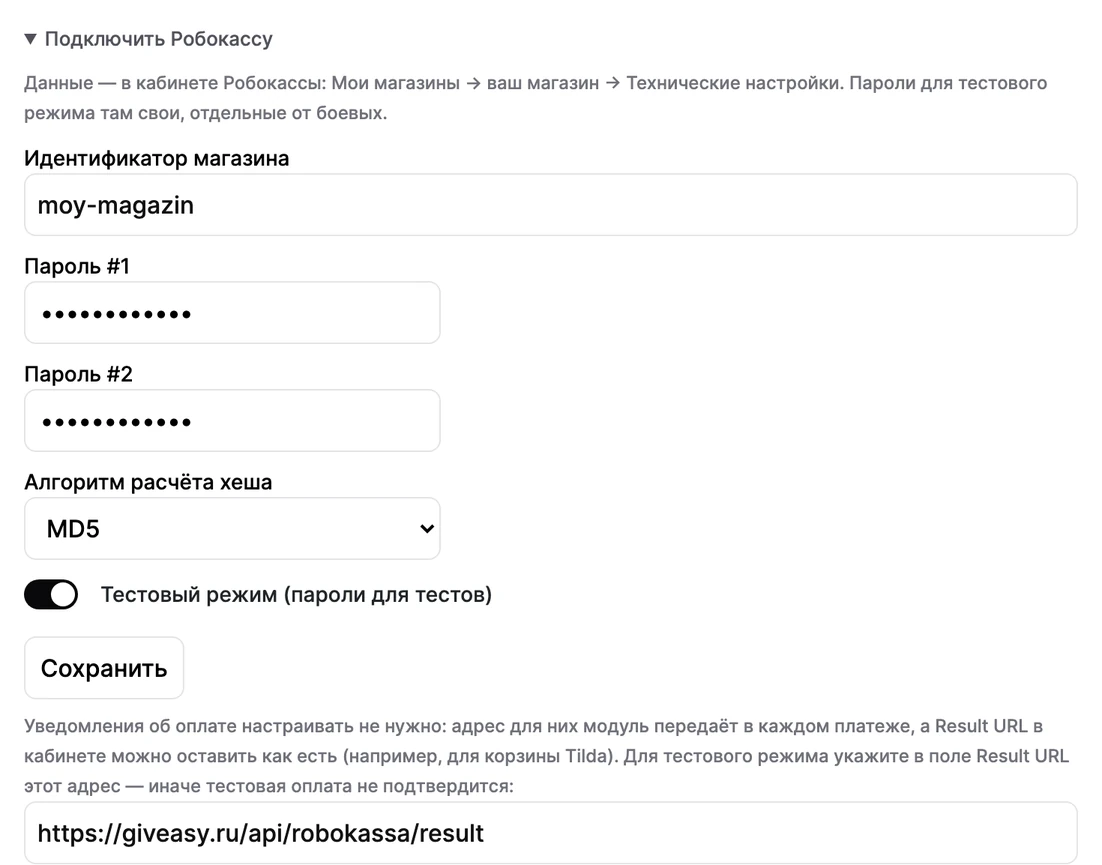
- Откройте проект в личном кабинете Giveasy → вкладка «Интеграции» → раздел «Приём оплаты картой».
- Нажмите «Подключить Робокассу».
- Введите идентификатор магазина, Пароль #1, Пароль #2 и выберите тот же алгоритм хеша, что в Робокассе.
- Для проверки отметьте «Тестовый режим» и введите тестовые пароли.
- Нажмите «Сохранить». Боевые пароли Giveasy проверяет сразу и сообщит, если Робокасса их не приняла.
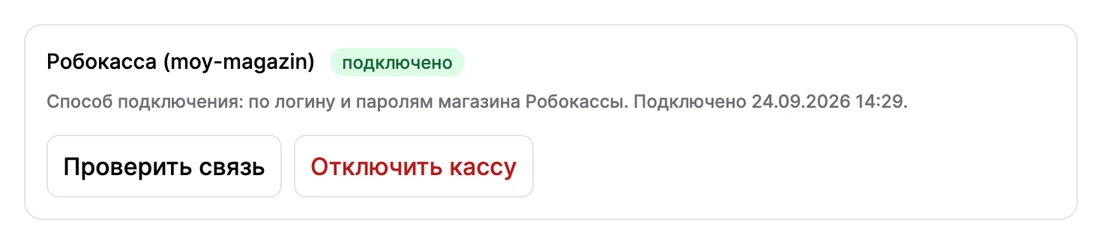
После сохранения вверху раздела появится подключённая касса:
Шаг 3. Включение оплаты в модуле
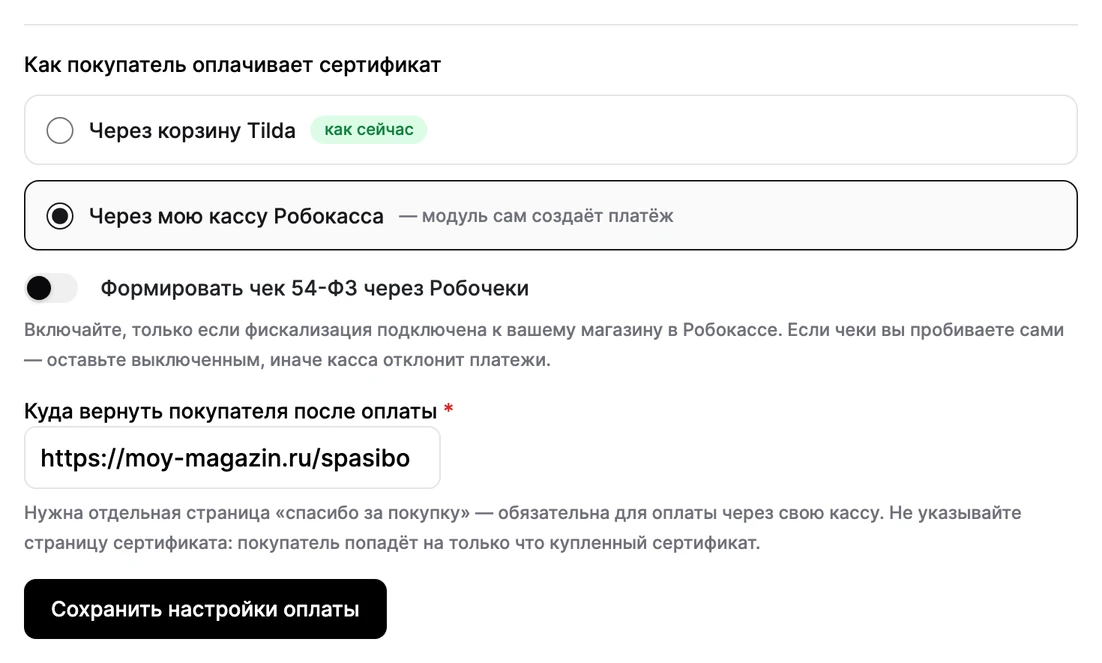
- В том же разделе выберите «Через мою кассу Робокасса».
- Укажите страницу возврата — страницу вашего сайта, куда покупатель попадёт, когда сертификат будет оформлен (например, «Спасибо за покупку»). Не указывайте страницу самого сертификата.
- Нажмите «Сохранить настройки оплаты».
Шаг 4. Тестовый платёж
- Откройте свой сайт и купите сертификат через модуль — вы попадёте на страницу оплаты Робокассы в тестовом режиме.
- Оплатите тестовой картой Робокассы.
- После оплаты страница ожидания проверит платёж, а сертификат придёт на указанную почту.
Когда проверка прошла и магазин активирован, вернитесь в Giveasy, нажмите «Изменить данные магазина Робокассы», введите боевые пароли, снимите галочку «Тестовый режим» и сохраните. Кнопка «Проверить связь» подтвердит, что всё работает.
Чеки по 54-ФЗ
Если у вас подключены Робочеки или своя онлайн-касса в Робокассе, включите в Giveasy «Формировать чек 54-ФЗ через Робочеки» и выберите систему налогообложения, ставку НДС, признак предмета и способа расчёта. Ставка должна совпадать с настройками вашей кассы. Если чеки вы пробиваете сами — оставьте галочку выключенной.
Для подарочного сертификата обычно выбирают способ расчёта «Аванс» и предмет «Платёж»: в момент покупки товар или услуга ещё не переданы. Тогда при оплате Робокасса пробьёт предоплатный чек, а итоговый чек (зачёт аванса) нужно пробить, когда покупатель погасит сертификат. Giveasy итоговый чек не формирует: найдите операцию в кабинете Робокассы и нажмите «Создать» в строке «Итоговый чек» или пробейте его своей кассой в точке продаж.
Частые вопросы
Кто платит комиссию Робокассы?
Комиссия удерживается Робокассой по вашему тарифу, как с любого платежа в вашем магазине.
Оплата прошла, а сертификата нет.
Обычно подтверждение приходит за несколько секунд, иногда — за пару минут. Если сертификата
нет дольше, проверьте в Giveasy статус кассы («Проверить связь») и напишите нам — пришлите
номер счёта из Робокассы.
Можно ли продолжать принимать оплату корзиной Tilda?
Да. Робокассу можно использовать одновременно в корзине Tilda и в модуле Giveasy —
Result URL для Tilda менять не нужно.
У меня ЮKassa.
Её тоже можно подключить — см. инструкцию для ЮKassa.
Поддержка
Телеграм: @giveasyhelp, почта: info@giveasy.ru.